

Breaking

Tampilkan postingan dengan label Tips Blogger. Tampilkan semua postingan
Agustus 15, 2023

Cara hilangkan Tanda Obeng dan Tang atau Quick Edit di Blogger


Pengguna blogger mungkin sering melihat ada icon gambar obeng dan tang kecil di bagian widget atau sidebar blog.

Icon obeng dan tang ini merupakan tombol Quick Edit atau Pengeditan Cepat, jadi ketika Anda mengklik gambar icon tang dan obeng maka Anda dapat langsung mengedit bagian widget tersebut.


Oh iya, sebenarnya itu bukan icon obeng dan tang melainkan gambar icon obeng dan kunci pas.

Saya sendiri merasa terganggu ketika melihat icon obeng dan kunci pas ini ketika membuka blog, oleh karena itu saya akan menghilangkan icon obeng dan tang atau tombol quickedit di blogger.

Tombol quick edit ini hanya dapat dilihat oleh admin blog saja dan harus sudah login, jadi pengunjung blog Anda tidak akan melihat gambar icon obeng dan tang.


Ada tiga cara untuk menghilangkan tombol quickedit di blog Anda, langsung saja ikuti langkah-langkahnya di bawah ini:

1. Menyembunyikan Icon Obeng dan Tang dengan CSS

Anda dapat menghilangkan atau lebih tepatnya untuk cara ini yaitu menyembunyikan gambar icon obeng dan tang atau tombol quick edit.

Kode css ini hanya akan menyembunyikan saja, jadi Anda tidak akan melihat tombol quick edit di blog Anda ketika menambahkan widget baru.

Caranya sebagai berikut:

1. Masuk ke blogger.com
2. Klik Tema > Edit HTML
3. Kemudian tambahkan kode ini di atas kode ]]></b:skin>

.quickedit{display:none;}


4. Lalu klik Simpan tema

2. Menghilangkan Icon Obeng dan Tang dengan Menghapus Kode

Cara yang kedua ini yaitu berfungsi untuk menghapus gambar icon obeng dan tang atau tombol quickedit di blog Anda.

Silahkan ikuti langkah-langkahnya di bawah ini:

1. Masuk ke blogger.com
2. Klik Tema > Edit HTML
3. Kemudian cari kode ini:

<b:include name='quickedit'/>


4. Silahkan hapus semua kode tersebut
5. Lalu klik Simpan tema


3. Menonaktifkan Tombol Pengeditan Cepat

Lalu yang ketiga silahkan Anda nonaktifkan fungsi tombol pengeditan cepat.

Caranya sebagai berikut:

1. Masuk ke blogger.com
2. Klik Tata Letak > Blog Posts > Edit
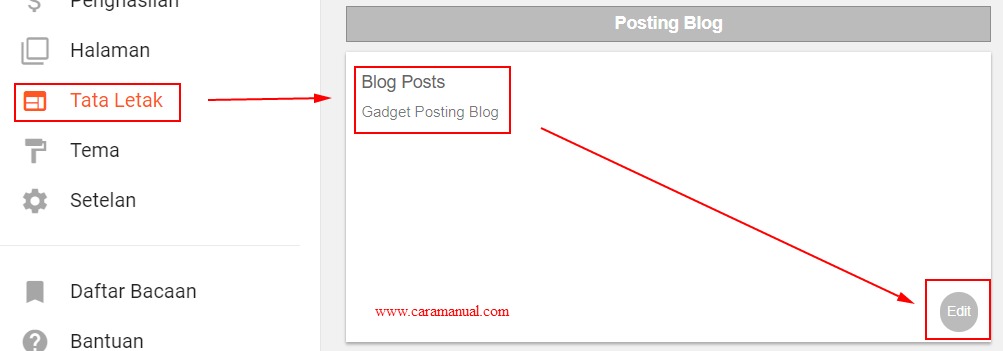
Gadget Blog Posting


3. Kemudian jangan centang bagian Tunjukkan Pengeditan Cepat
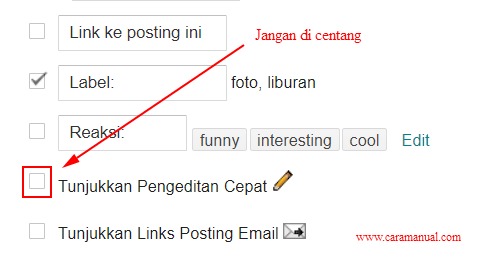
Tunjukkan Pengeditan Cepat


4. Jika sudah klik Simpan

Silahkan Anda terapkan semuanya cara di atas, icon obeng dan tang hilang dari blog Anda.

Itulah artikel tentang cara menghilangkan icon obeng dan tang atau quick edit di blogger, selamat mencoba. Semoga bermanfaat



Juli 16, 2011

Cara Ngilangin NavBar (Navigation Bar)

Sebar ilmu yang udah diterapkan lagi neh.. hehehehehe.....
Pertama apakah itu Navbar? Navbar adalah salah satu fasilitas yang dimiliki oleh blogger/blogspot, yang bentuknya kotak kecil memancjang kesamping yang letaknya ada di bagian paling atas dari blog yang mempunyai fungsi mulai melakukan Sign In/Out, atau juga bisa untuk membuat blog yang baru. Navigasi Bar bisa juga loh digunai buat ngelaporin kecurangan ataupun tindak kejahatan yang dilakuin oleh seorang blogger, misalnya kontent atau isi blognya yang ngelanggar TOS atau hal-hal yang dianggap ngerugiin orang lain.
Namun katanya blog ini neh, ada beberapa blogger yang ngerasa lebih enak kalo ngeliat tampilan blognya dalam keadaan bersih, sih, sih, tanpa ada bagian yang menyolok diatas bagian blognya sendiri (dalam case ini ya NavBar itu dong). Because of that, kadang para blogger menghapus NavBar tersebut. Katanya seh nyalahin aturan, tapi toh banyak yang ngilangin NavBar mereka tapi ga dapet teguran dari blogger, jadi artinya tau dong, ya bisa dilakukan gitu loh (maksudnya ngilangin NavBar-nya). Dan katanya lagi di TOS (Term of Service)Blogger sendiri ga da kok atura yang cukup mendalam alias detail tentang hal ini.


Nah, the question?
Bagaimana cara menghilangkan tuh NavBar? yoi.....
And the answer is follow this step deh :

1. Kamu harus Login dulu di Blogger.com / Blogspot.com
2. Trus Pilih Layout --> Edit HTML, eits jangan lupa centang kotak "Expand Widget Template" ya
3. Copy script berikut ke dalam tag head

#navbar-iframe {
display: none !important;
}

contohnya sebagai berikut :
-----------------------------------------------
Blogger Template Style
Name: Son of Moto (Mean Green Blogging Machine variation)
Designer: Jeffrey Zeldman
URL: www.zeldman.com
Date: 23 Feb 2004
Updated by: Blogger Team
----------------------------------------------- */

#navbar-iframe {
display: none !important;
}

/* Variable definitions
====================

4. Kemudian simpan deh...jangan dikantongin ya...hihihihihihi...and then liat deh hasilnya....

Bagaimana? berhasilkah? kalo gak berhasil coba baca tutorialnya skali lagi ya, mana tau ada yang tertinggal ato malah kelebihan..
okeh....selamat mencoba, dan moga-moga bermanfaat yah....
Juli 16, 2011

Cara Men-Disable Clik Kanan

Terkadang kita ada kalanya kepingin halaman blog kita tidak bisa di klik kanan oleh orang lain, mungkin karena ada sesuatu hal yang membuat kita terpaksa membuatnya.

Mungkin saja karena kita ingin melindungi semua rahasia-rahasia yang ada di balik klik kanan tersebut. Terlepas dari hal itu, entah anda pingin atau tidak, saya coba membantu cara praktis membuat klik kanan di halaman blog anda agar didisable oleh system.

Untuk itu silahkan ikuti langkah-langkah berikut ini :

1. Masuk ke Blog anda
2. Klik Tata Letak
3. Klik Elemen Halaman
4. Klik Tambah Gadget
5. Pilih pilihan menu HTML/JavaScript
6. Pastekan script di bawah ini ke halaman conten HTML/JavaScripttersebut

<script>
var message="Sorrie, Klik Kanan Saat Ini Di Larang";
///////////////////////////////////
function clickIE4(){if (event.button==2){alert(message);return false;}}
function clickNS4(e){if (document.layers||document.getElementById&&!document.all){if (e.which==2||e.which==3){alert(message);return false;}}}
if (document.layers){document.captureEvents(Event.MOUSEDOWN);document.onmousedown=clickNS4;}
else if (document.all&&!document.getElementById){document.onmousedown=clickIE4;}
document.oncontextmenu=new Function("alert(message);return false")
</script>

6. Silahkan ganti script yang berwarna hijau dengan kalimat pilihan anda
7. Klik Simpan
8. Selesai

Selamat mencoba, semoga bermanfaat
Juli 16, 2011

Memasang Foto Di Profile

Menampilkan atau memajang foto di website atau blog yang kita punya merupakan salah satu cara buat menunjukkan identitas kepada pengunjung web kita tersebut. Dengan tujuan agar semakin banyak orang yang akan mengenal kita, maka semakin mudah bagi kita untuk menawarkan suatu jasa ataupun barang yang kita punya kepada mereka.

Ga usah malu kalau wajah anda ganteng, apalagi yang yang jelek..? hehehe...kayanya kebalik tuh ya... Barangkali aja ada produser yang melirik foto anda, kan lumayan, beuh mimpinya aja kaleee.... asalkan jangan foto sewaktu mandi, bisa berabe tuh..hahahahaha...

Cara untuk memasang foto di profile, ga susah-susah banget kok, sumpah deh ga buat kepala sampe botak... :D

1. Langkah pertama LogIn ke Blogger dulu dong. Lalu Klik Edit Photo.

Foto

2. Langkah yang Kedua cari tulisan Photograph, kalau sudah ketemu. Klik Browse pada "from your computer". Pilih foto yang ingin Anda tampilkan lalu klik Open. Tunggu beberapa saat hingga proses upload selesai.

3. Klik Save Profile. Kemudian akan muncul "Your settings have been saved". Klik View Updated Profile untuk melihat foto anda yang ganteng bin mantrafff...

Photo Panas

Selamat mencoba dan semoga berguna...
Juli 12, 2011

Membuat Scroll Elemen Halaman

Untuk membuat halaman berfungsi sebagai scrool seperti contoh kolom blog saya BLOGGER TUTORIAL anda hanya perlu membuat kode-kode seperti berikut sesuai dengan URL blog anda sekarang atau ganti kode yang berwarna merah dgn URL blog anda, supaya lebih mengerti akan saya contohkan kode HTML blog saya seperti dibawah ini:

<div style="overflow:auto;width:300px;height:200px;padding:10px;border:1px solid #eee">

<ahref="http://tutorialbikinblog.blogspot.com/2008/11/buat-account-di-blogger_26.html">Buat Account Blogger</a>

<br />

<ahref="http://tutorialbikinblog.blogspot.com/2008/11/pasang-template-baru.html">Merubah Template</a>

<br />

<ahref="http://tutorialbikinblog.blogspot.com/2008/11/daftar-blog-di-webmaster-google.html">Daftar Google Sitemap</>

<br />

<ahref="http://tutorialbikinblog.blogspot.com/2008/11/pasang-icon-yahoo-messenger.html">Pasang Icon Yahoo Messenger</a>

<br />

<ahref="http://tutorialbikinblog.blogspot.com/2008/12/cara-menghilangkan-tanda-obeng-dan-tang.html">Menghilangkan Tanda Obeng dan Tang(Shoutbox)</a>

</div>

Setelah kode selesai silakan simpan kode tersebut seperti biasa Dashboard->Layout->Add Gadget->HTML/JavaScript->masukkan kode->simpan->>Selesai


SELAMAT MENCOBA!!!
Juli 12, 2011

Cara Menghilangkan Tanda Obeng Dan Tang (Quick Edit)

Dimana kita menemukan tanda Obeng dan Tang?mungkin ini pertanyaan pertama anda saat lihat postingan saya ini,,sekarang saya langsung jawab ya tanda obeng dan tang kita temukan saat kita mengedit blog kita dan melihatnya maka akan muncul tanda2 ini di setiap halaman gadget kita maksudnya supaya kita bisa langsung edit gadget kita,,untuk menghilangkan tanda tersebut ikuti langkah-langkah dibawah ini:

1. Login ke blogger anda seperti biasa
2. Klik Tata Letak (layout)
3. Klik tab Edit HTML.
4. Cari kode seperti ini :


]]> </b:skin>


5.Copy paste kode berikut persis di atas kode yang tadi :


.quickedit{
display:none;
}


6.Klik tombol Simpan template.

7.Selesai dan lihat hasil kerja anda ,,,

Good Luck!!!

Juli 12, 2011

Cara Pasang Shoutbox

Buku tamu (Shoutbox) dalam sebuah blog cukup penting karena merupakan salah satu forum komunikasi antara pemilik blog dan pengunjung serta tempat dimana para pengunjung ingin mengajukan pertanyaan ataupun komentar ke pemilik blog,,untuk membuat dan memasang buku tamu tersebut ke blog anda silakan ikuti langkah-langkah berikut:

1. Silakan buka http://www.shoutmix.com kemudian daftar terlebih dahulu dengan cara mengklik tulisanGet One now, free, ataupun dengan mengklik tulisan Sign Up,atau create silahkan anda tulis data-data anda pada form yang telah di sediakan.
Jika sudah tedaftar silahkan anda login dengan id anda

2. Pada menu Display pilih Style and Colour, silakan pilih style shoutbox yang anda inginkan kemudian save setting

3. Untuk mendapatkan kode HTML dari shoutbox anda, silahkan ke menu setting->Quick Start ->Get Code kemudian silakan Isi lebar dan tinggi shoutbox yang di inginkan

4. Copy seluruh kode HTML yang ada pada text area yang berada di bawah tulisan Generated Codes, lalu simpan di program Notepad anda

5.Klik Log out yang berada di atas layar anda untuk keluar dari halaman shoutmix anda.

6.Selesai


Untuk pasang kode HTML shoutbox tadi pada blog anda, silahkan ikuti langkah-langkah berikut ini.

Untuk blogger dengan template klasik :

1.Log in terlebih dahulu ke blogger.com dengan id anda

2.Klik menu Template

3.Klik Edit HTML

4.Paste kode HTML shoutbox anda yang telah di copy pada notepad tadi di tempat yang anda inginkan

5.Klik tombol Preview untuk melihat perubahan yang kita buat.

6.klik Save Template Changes

7.Selesai


Untuk Blogger baru :

1.Silahkan Login dengan id anda

2. Klik menu Layout->Page Element

3. Klik Add a Page Element

4. Klik tombol Add to Blog yang berada di bawah tulisan HTML/JavaScript

tuliskan judul shoutbox anda pada form title

5. Copy paste kode HTML shoutbox anda di dalam form Content

6. Klik tombol Save Changes

7. Drag & Drop element yang telah anda buat tadi di tempat yang di sukai

kemudian kik tombol Save

8. Selesai


Selamat mencoba !
Juli 12, 2011

Cara Pasang Read More Untuk Template Baru

Untuk membuat Read More seperti pada postingan saya,supaya artikel yang tampil lebih pendek ikuti langkah – langkah berikut:

1. Sign in di blogger anda dengan->Setting->Formatting

2.Pada layar paling bawah, ada text area kosong disamping tulisan Post Template, isi text area kosong tersebut dengan kode di bawah ini :

<div class="fullpost">

</div>
3. Klik tombol yang bertuliskan Save Settings

Pemasangan kode ini supaya pada saat posting artikel, kode tersebut langsung muncul tanpa harus menuliskan terlebih dahulu ditext area saat posting

Langkah selanjutnya yaitu menambahkan kode pada template, silahkan ikuti langkah berikut :


1. Klik menu Dasboard->Layout->Edit HTML


2. Klik tulisan Download Full Template


Silahkan save dulu template tersebut, untuk mengurangi resiko apabila terjadi kesalahan ketika melakukan editting pada template, kita masih punya back up data untuk mengembalikannya seperti semula dgn upload lagi data tersebut


3. Jangan lupa beri tanda centang pada kotak di samping tulisan "Expand Widget Template"


4. Silahkan anda cari kode berikut pada kode template milik sobat :

<div class='post-header-line-1'/>
<div class='post-body'>


atau

<div class='post-header-line-1'/> 
<div class='post-body entry-content'>


5. Copy kode HTML di bawah ini kemudian paste di bawah kode diatas


<b:if cond='data:blog.pageType == "item"'>

<style>.fullpost{display:inline;} </style>

<p><data:post.body/></p>

<b:else/>

<style>.fullpost{display:none;} </style>


6. Kemudian lihat kebagian bawah sehingga terlihat kode berikut ini :


<p><data:post.body/></p>

7. Copy kode HTML di bawah ini kemudian paste di bawah kode tadi


<a expr:href='data:post.url'>Read More......


</b:if>


anda bisa mengganti kata Read More pada kode ini sesuai keinginan anda

8. klik tombol bertuliskan Save Template

9. Selesai,


Cara Posting Artikel nya


1. Klik menu Posting->jangan lupa tulis posting di Edit HTML bukan di Compose karena kode dibawah ini tidak akan muncul di halamana compose

Secara otomatis akan timbul kode seperti ini

<div class="fullpost">


</div>


2. Tulisankan artikel yang ingin tampak pada blog sebelum kode dibawah ini


<div class="fullpost">


3. Tulis keseluruhan sisa artikel sesudah kode di atas tadi dan sebelum kode dibawah ini :

</div>

4. Klik tombol PUBLISH POST->Silakan lihat blog anda,,


Untung postingan yang anda buat sebelum pasang read more silakan edit dan tambahkan kode dibawah ini secara manual dengan format dibawah ini

Artikel yang ingin tampil dipostingan

<div class="fullpost">

Sisa Artikel anda

</div>


warna merah adalah kode yang harus anda tambahkan dipostingan yang sedang anda edit


Selamat mencoba!!! semoga berhasil :z


Juli 12, 2011

Daftar Google Sitemap

Untuk mempublikasikan blog kita supaya banyak dikunjungi adalah dengan cara mendaftarkan blog kita ke google sitemap,apabila blog kita berada diurutan atas pada mesin pencari terbesar ini maka blog anda akan dibanjiri banyak pengunjung,daftarkan segera blog anda dan ikuti langkah2 berikut:

1. Login di google account anda silakan kunjungi Google Sitemap

2. Setelah berada di halaman account anda, lihat halaman sebelah atas ! di sana terdapat kotak isian di samping tombol Add Site, isilah kotak tersebut dengan alamat blog anda. Contoh : http://kumpulartikel.blogspot.com

3.Klik tombol Add Site

4.Klik link Verify your site
5.Klik menu dropdown yang ada, pilih metode yang di inginkan. Biar mudah pilih saja yang Add a meta tag
Copy meta tag yang di berikan, lalu paste diwindow yang lainnya agar mudah di gunakan nantinya.
6.Silahkan masuk ke account blogger dan tuju blog yang di daftarkan tadi

7Copy paste meta tag yang di berikan tadi, sebaiknya di bawah kode dibawah ini untuk template baru
<title><data:blog.pageTitle/></title>
sedangkan untuk template klasik copy diawah kode ini
<title><$BlogPageTitle$></title>
jgn lupa klik tombol Simpan perubahan.
8.Bila sudah selesai, kembali ke Goggle site map, lalu klik tombol Verify
Juli 12, 2011

Cara Pasang Dan Daftar Sitemeter Di Blog

Untuk mengetahui berapa banyak pengunjung dan asal pengunjung yang telah mengunjungi blog anda karna semakin banyak pengunjung yang mengunjungi blog anda semakin tinggi traffic blog anda maka diperlukan yang disebut site meter, berikut cara daftar dan pasang sitemeter di blog:


1. Sign up disini www.sitemeter.com atau klik disini pilih sitemeter basic Free

2. Isikan data2 blog / web anda kemudian next sampai semua data terisi lengkap

3. Setelah semua diisi lengkap akan muncul pesan Success! Thank You.

4 Pilih menu Manager

5. Pilih jenis sitemeter di meter style


6. Untuk mendapatkan kode HTMLnya klik di HTML code pilih Site Meter JavaScript HTML untuk yg pakai new blogger/XML/Java Script
atau Site Meter Regular HTML untuk yg pakai blogger klasik

7. Kemudian copy di blogger anda di layout->add gadget ->pilih edit HTML/Javasricp->copy kode tersebut
8.save setting

Fungsi di menu Site meter

General
Sumary : Jumlah semua pengunjung dari awal kita pasang sitemeter.
Who's On : Jumlah pengunjung pada saat ini.
Traffic Prediction : prediksi Traffic untuk blog/website kita

Recent Visitor
By Details : detail pengunjung sepeti alamat domain/IP, jumlah halaman yang dilihat, waktu kunjungan, dan lama kunjungan.
By Referrals : asal pengunjung.
By World Map : menampilkan asal kota atau negara asal pengunjung dalam bentuk peta.
By Location : menampilkan data kota atau negara asal pengunjung.
By Out Clicks : link yang diklik pengunjung pada saat meninggalkan blog.
By Entry Pages : halaman yang dituju pada saat pengunjung datang.
By Exit Pages : halaman yang terakhir dilihat oleh pengunjung.

Visits : menampilkan data pengunjung dalam bentuk diagram
Current Day : per hari
Previous 7 Days : per minggu
Previous 30 Days : per bulan
Previous 12 Month : per tahun

Visits and page views : menampilkan data kunjungan dan jumlah halaman yang dilihat oleh pengunjung
Current Day : per hari
Previous 7 Days : per minggu
Previous 30 Days : per bulan
Previous 12 Month : per tahun

Page ranking : rangking halaman berdasarkan halaman pada saat masuk (Entry page),
atau keluar (Exit Pages)

Selamat mencoba
Juli 12, 2011

Cara Pasang Template Baru Blogger

Sebelumnya saya sudah posting bagaimana cara membuat blog tetapi masih dengan template yang disediakan oleh blogger, supaya tampolan blogger kita lebih menarik maka perlu merubah template kita dgn template yang lebih menarik, template-template tersebut bisa kita temukan di website yang menyediakan template yang free bisa kita download salah satunya saya akan berikan salah satu website template yang bisa anda download disini

setelah anda buka situs tersebut silakan ikuti langkah-langkah berikut:
1.Sign in ke blogger anda
2.Anda akan masuk halaman dashboard kemudian klik layout > edit HTML
3.Untuk mencegah error saat anda upload template silakan simpan template anda sebelumnya ke hard disk anda dengan cara klik Download Full Template
4.silakan klik tombol upload dan masukkan kode HTML di hard disk anda yang telah anda download sebelumnya
5.Kemudian Save Setting
6.Anda sudah mengganti template anda yang lebih menarik
Good Luck!!!
Juli 12, 2011

Cara Buat Account Di Blogger

Untuk membuat suatu blog di blooger terdapat 3 tahapan yaitu create account,create your name blog dan create template,untuk lebih jelasnya silakan ikuti langkah-langkah berikut

1. Buat account anda di situs blogger silakan klik www.blogger.com
2. Kemudian klik tombol create your blog now
3. Selanjutnya akan muncul window Google Account silakan daftar Account Google dgn mengisi form secara lengkap (jika anda belum mempunyai google account)
4. Selanjutnya akan muncul window Name your blog, isikan nama blog anda dan blog address anda, ketika anda selesai mengisi blog address anda silakan klik check availability yang berada dibawahnya untuk mengetahui ketersediaan address anda di google account, jika ada tulisan not availability silakan masukkan kembali address yang anda inginkan sampai ada tulisan This blog address is available kemudian lanjutkan tombol continue
5. Akan muncul window choose a template kemudian pilih template yang anda inginkan kemudian kik kembali tombol continue
6. Muncul window Your blog has been created! Berarti anda sudah berhasil membuat blog anda dan sekarang anda sudah bisa memulai melakukan posting
Selamat Mencoba!!!!
Juli 12, 2011

Cara Pasang Iklan Di Bawah Postingan

Pasang iklan dibawah postingan bertujuan supaya iklan muncul saat pengunjung membuka postingan anda yang letaknya tepat dibawah postingan, hal ini membantu supaya iklan anda lebih sering dilihat oleh pengunjung, untuk membuatnya anda tinggal mengedit HTML layout nya saja secara otomatis iklan anda akan muncul disetiap postingan anda seperti contoh iklan yang bisa anda lihat di bawah postingan saya ini

Silahkan ikuti langkah-langkah dibawah ini untuk pasang iklan di bawah postingan:

1. Sepert biasa silahkan sign in di blogger

2. pada halaman Dasboard--> Layout-->Edit HTML-->jangan lupa klik "Expand Widget Template"

3.Silahkan temukan kode dibawah ini (berwarna hitam)


<b:if cond='data:blog.pageType == "item"'>
<style>.fullpost{display:inline;}</style>
<p><data:post.body/></p>


Kode iklan yang sudah di parse


<b:else/>
<style>.fullpost{display:none;}</style>
<p><data:post.body/>
<a expr:href='data:post.url'><strong>Selengkapnya...</strong></a></p>
</b:if>


Kode iklan yang akan dimasukkan harus diparse terlebih dahulu
untuk parse kode HTML silakan kunjungi disini

4.Langkah terakhir Save template

Selamat Mencoba
Juli 12, 2011

Membuat Menu Multi Kolom

Membuat menu multi kolom disini maksudnya membuat lebih dari satu menu dalam satu kolom, ini berguna sekali untuk menghemat space blog anda yang sudah memiliki menu yang banyak seperti pada contoh screenshot berikut:


Langkah-langkah untuk membuat menu multi kolom silahkah ikuti seperti dibawah ini:
1. Login ke blogger anda
2. Layout-->Edit HTML
3. Kemudian cari kode ]]></b:skin>
4. Masukan kode dibawah ini sebelum kode diatas

div.TabView div.Tabs
{
height: 24px;
overflow: hidden;
}
div.TabView div.Tabs a
{
float: left;
display: block;
width: 90px; text-align: center;
height: 24px;
padding-top: 3px;
vertical-align: middle;
border: 1px solid #000;
border-bottom-width: 0;
text-decoration: none;
font-family: "Times New Roman", Serif;
font-weight: 900;
color: #000;
}
div.TabView div.Tabs a:hover, div.TabView div.Tabs a.Active
{
background-color: #FF9900;
}
div.TabView div.Pages
{
clear: both;
border: 1px solid #6E6E6E;
overflow: hidden;
background-color: #FF9900;
}
div.TabView div.Pages div.Page
{
height: 100%;
padding: 0px;
overflow: hidden;
}
div.TabView div.Pages div.Page div.Pad
{
padding: 3px 5px;
}
Keterangan :

- Angka yang berwarna merah-->lebar kotak menu utama
- Angka yang berwarna biru--> tinggi kotak menu utama
- Kode yang berwarna hijau--> warna border menu utama
- Kode yang berwarna ungu-->warna Font menu utama
- Kode yang berwarna abu-abu-->Warna background menu utama
- Kode yang berwarna kuning-->Warna border kotak utama
- Kode yang berwana orange-->warna background kotak utama

Untuk mengetahui kode-kode warna silahkan klik disini

5. Silahkan masukkan kode dibawah ini sebelum kode </head>
<script src='http://superinhost.com/trikblog/tabview.js' type='text/javascript'/>

6. Kemudian Save

Kemudian ke menu Layout-->Page Elements-->pilih Add Gadget yang akan kamu tempatkan menu multi kolom ini-->HTML/Javascript

Silahkan masukkan script menu multi kolom dibawah ini:
<form action="tabview.html" method="get">
<div class="TabView" id="TabView">
<div class="Tabs" style="width: 350px;">
<a>Title menu 1</a>
<a>Title menu 2</a>
<a>Title menu 3</a>
</div>
<div class="Pages" style="width: 350px; height: 250px;">

<div class="Page">
<div class="Pad">
Link 1 di menu 1 <br />
Link 2 di menu 1 <br />
Link 3 d1 menu 1 <br />
</div>
</div>

<div class="Page">
<div class="Pad">
Link 1 di menu 2 <br />
Link 2 di menu 2 <br />
Link 3 d1 menu 2 <br />
</div>
</div>

<div class="Page">
<div class="Pad">
Link 1 di menu 3 <br />
Link 2 di menu 3 <br />
Link 3 d1 menu 3 <br />
</div>
</div>

</div>
</div>
</form>

<script type="text/javascript">
tabview_initialize('TabView');
</script>

Keterangan
- kode yang berwarna hijau adalah title menu anda
- kode yang berwarna biru adalah lebar dan tinggi menu multi kolom
- kode yang berwarna merah adalah isi dari menu anda

Silahkan dicoba,,semoga berhasil!!!
Juli 12, 2011

Cara Cepat Promosi Blog

Sangat klasik berbicara tentang promosi blog tp ini salah satu cara untuk meningkatkan pengunjung ke blog anda karena dengan banyaknya pengunjung ke blog anda meningkatkan popularitas suatu blog
dibawah ini beberapa cara promosi blog yang mungkin sudah banyak anda lakukan yaitu dengan memasukkan URL anda ke:

- Forum
- Newsgroups
- Blogs
- Discussion Groups
- Direktory artikel
- Mendaftarkan website URL anda ke GoogleYahooMSN

Berikut salah satu cara promosi blog yang sangat efektif untuk meningkatkan banyak pengunjung dengan cara mendaftarkan URL anda ke situs direktori link yaitu www.growurl.com
disitus tersebut anda bisa mempromosikan blog anda secara gratis ataupun dengan membeli kredit, anda juga bisa mendapatkan free kredit dengan mengikuti persyaratan yang ada diwebsite tersebut

silahkan mulai sekarang promosikan blog anda dan tingkatkan banyak pengunjung dengan daftar disini atau bisa langsung klik banner dibawah ini

GrowUrl.com - growing your website